Hướng dẫn xóa file tạm thời trên Windows 11, giải phóng dung lượng ổ cứng cho máy tính
(Cập nhật: 10/26/2026 10:45:39 AM)
Windows temp file hay file tạm thời là những file được tạo ra bởi một số chương trình và ứng dụng đang chạy trên Windows 11. Các file này sẽ ngay lập tức trở thành file rác sau khi hết giá trị sử dụng, lâu ngày nó sẽ càng chồng chất và lấp đầy dung lượng ổ cứng của bạn. Chính vì thế, nếu như bạn đang có ý định dọn dẹp ổ cứng để giải phóng dung lượng thì file tạm thời chính là file mà bạn cần phải xóa.
Cách 1: Sử dụng Disk Cleanup
Disk Cleanup là một công cụ chính chủ của Windows 11 cho phép bạn nhanh chóng xóa các file rác đang tồn đọng bên trong máy tính. Để sử dụng công cụ này, các bạn thực hiện theo các bước sau:
Bước 1: Mở Start Menu, gõ Disk Cleanup rồi Enter.
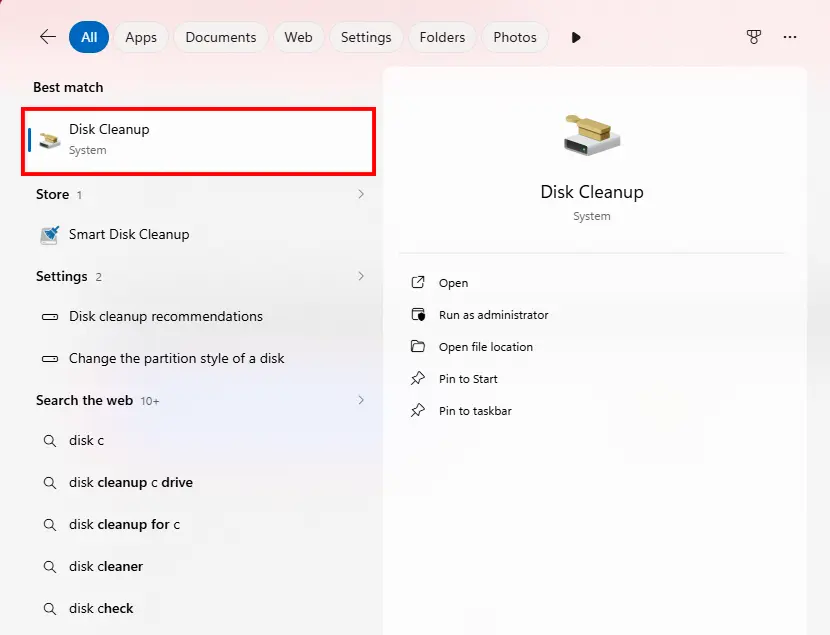
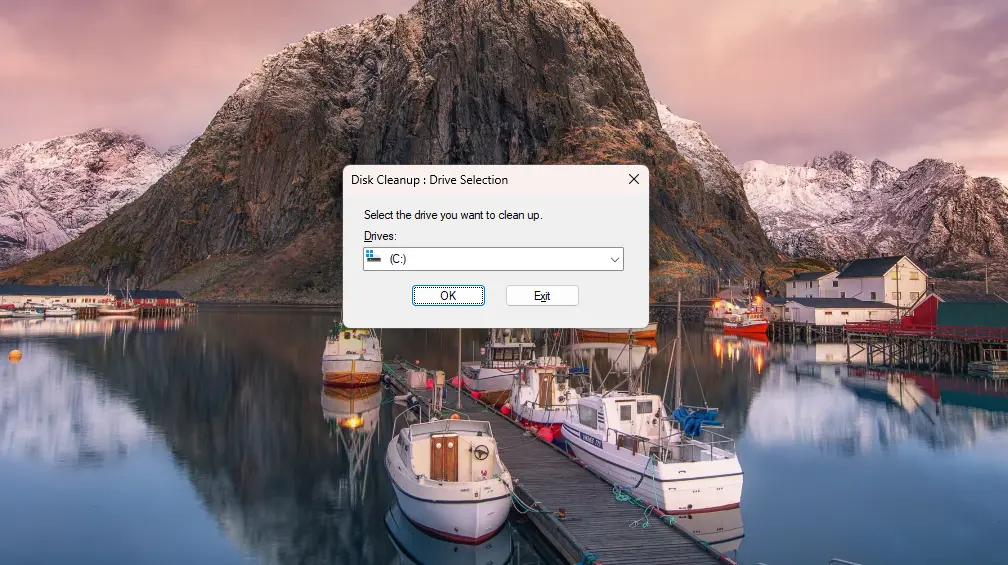
Bước 2: Bạn chọn ổ đĩa C (ổ đĩa cài Windows) rồi chọn OK.
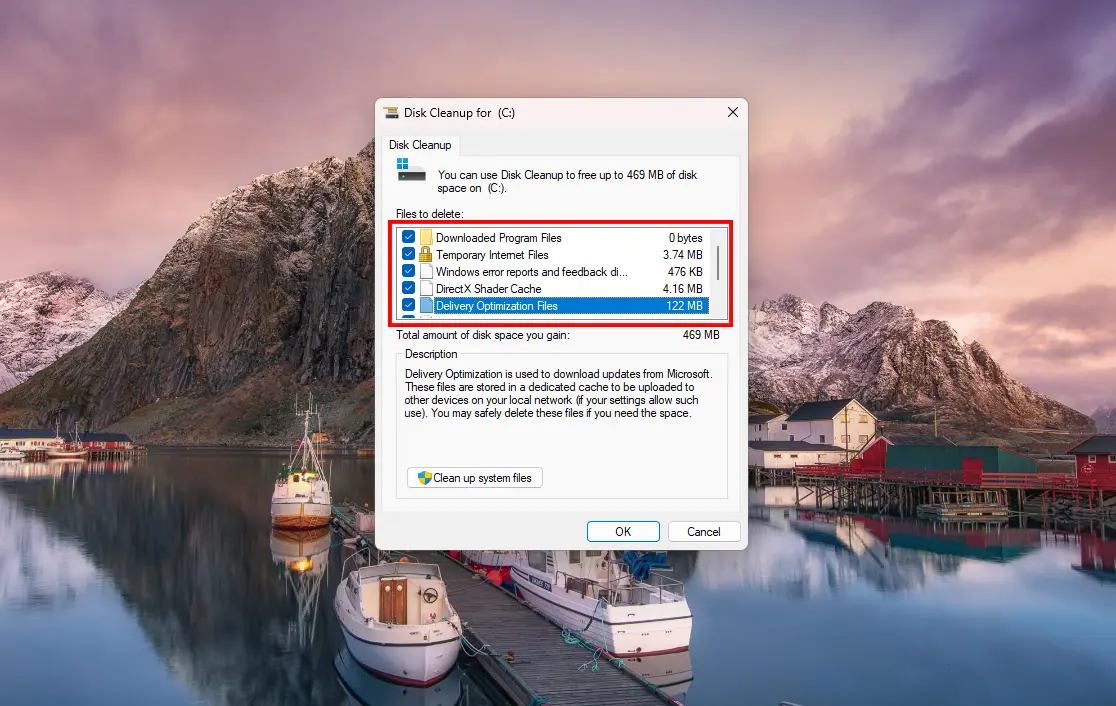
Bước 3: Chọn mục cần xoá rồi chọn OK.
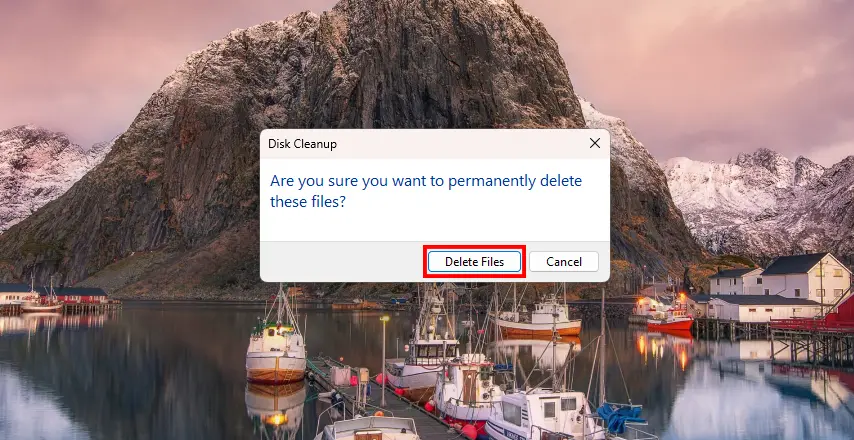
Bước 4: Một cửa sổ xác nhận sẽ hiện lên, bạn chọn Delete Files để xác nhận xóa file.
Cách 2: Xóa file tạm thời bằng ứng dụng Settings
Bước 1: Bấm Windows + I mở Settings, sau đó chọn mục System rùi vào mục Storage.
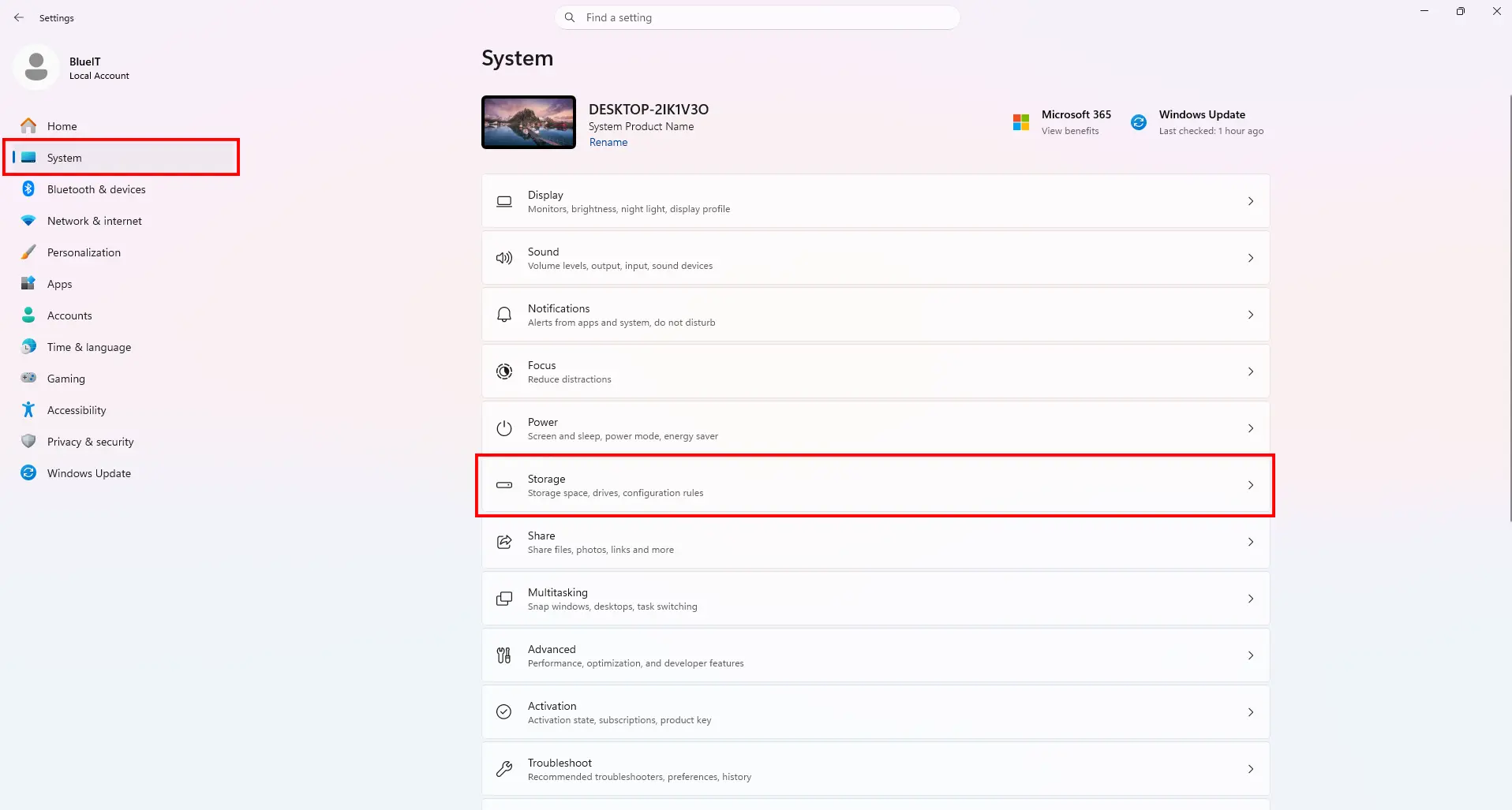
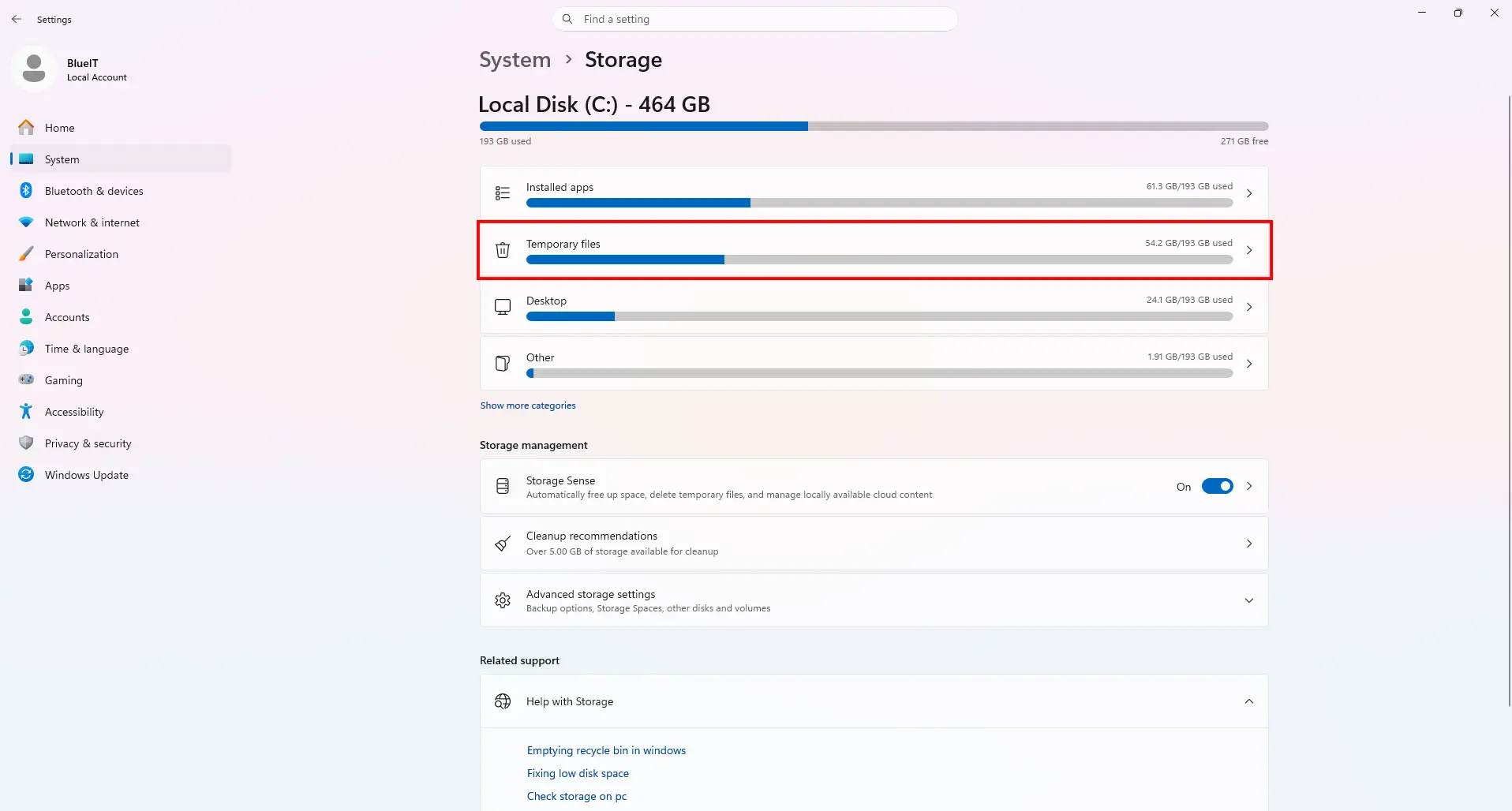
Bước 2: Trong mục Storage, chọn mục Temporary files ở bên dưới.
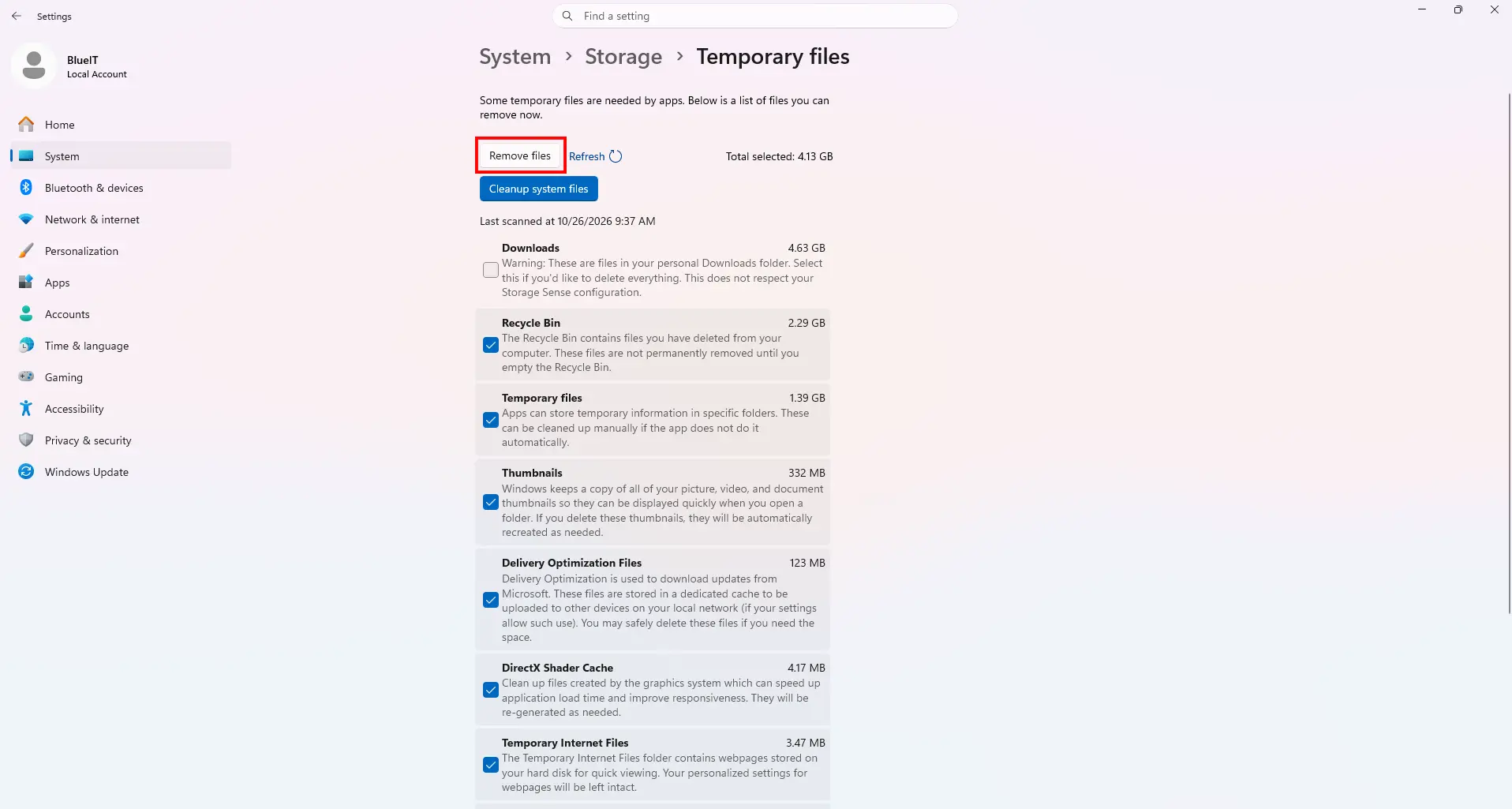
Bước 3: Một danh sách các file mà Windows xem xét là file tạm thời sẽ hiện lên, tại đây bạn chọn vào ô các file mà bạn muốn xóa rồi chọn Remove files.
Cách 3: Xóa file tạm thời bằng cách thủ công
Nếu như bạn chuộng việc xóa file tạm thời theo cách truyền thống thì bạn có thể sử dụng File Explorer. Tuy nhiên, thay vì bạn phải đi lục tìm từng vị trí một trong hệ thống thì bạn có thể sử dụng công cụ Run để tới thẳng thư mục mà Windows đang giữ những file tạm thời này.
Bước 1: Bấm Windows + R, sau đó copy paste %temp% vào rồi Enter.
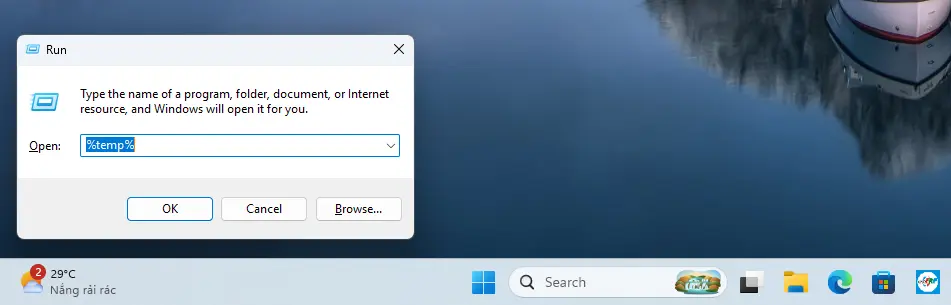
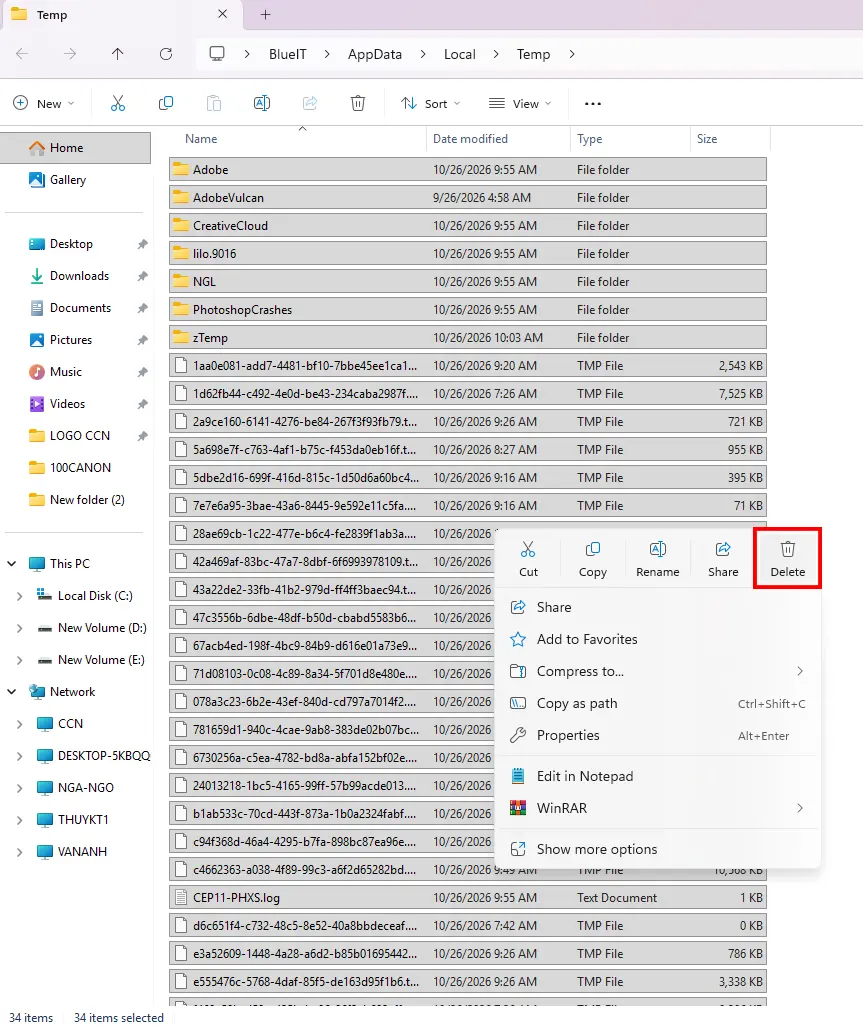
Bước 2: Một thư mục chứa các file tạm thời sẽ hiện lên. Bạn bấm Ctrl + A để chọn tất cả rồi bấm Delete để xóa.
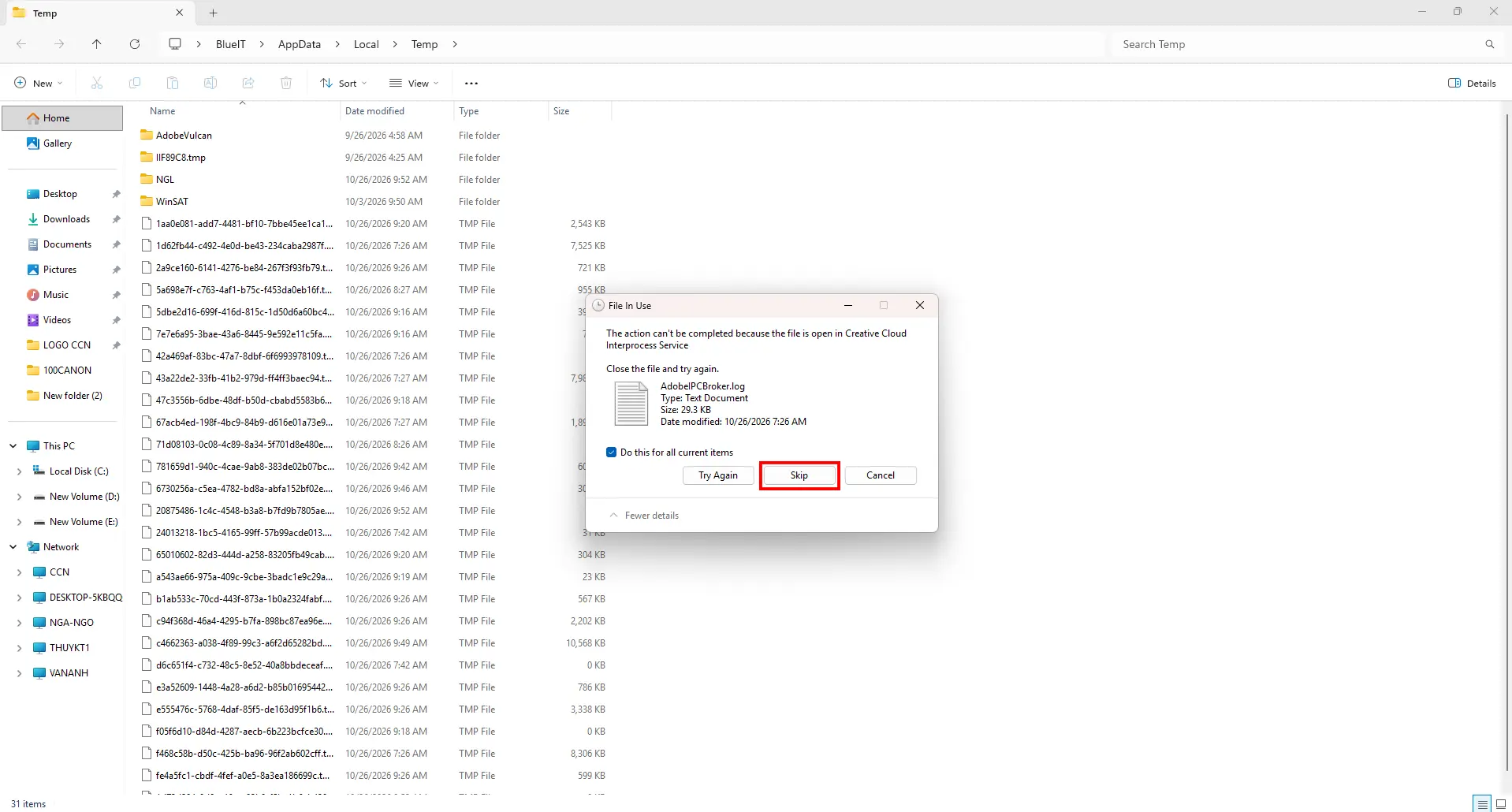
Nếu trong quá trình xóa có file nào hiển thị là không xóa được do đang trong quá trình sử dụng thì bạn cứ chọn Skip.
Việc xóa các file tạm thời không chỉ giúp giải phóng dung lượng cho ổ cứng, mà nó còn giúp cho PC của bạn chạy nhanh hơn nếu như PC của bạn đang hoạt động chậm.
Cảm ơn các bạn đã quan tâm theo dõi!
Tin tức khác
- Chip Intel dòng U, P, H khác nhau thế nào? Nên chọn dòng nào?
- Top 7 Phần Mềm Đọc File XML Mới Nhất 2025
- Hướng dẫn gõ tiếng Việt trên máy tính kiểu Telex, VNI cực dễ
- Cách kiểm tra tình trạng sức khỏe ổ SSD trên PC Windows
- 10 tiêu chí cần đặc biệt quan tâm khi mua màn hình máy tính giá rẻ
- Bí kíp lắp ráp và nâng cấp máy tính chơi game hiệu quả
- Bộ PC của Bạn Có Đang Hoạt Động Ổn Định Không? Hướng Dẫn Bạn Cách Kiểm Tra Và Nâng Cấp PC
- Hướng dẫn tải, cài đặt và điều khiển camera Imou trên Imou Life
- Cách tạo ghi chú trên màn hình máy tính Windows chỉ với vài bước đơn giản
- Mách bạn cách xóa hàng trống trong Excel đơn giản, dễ thực hiện
- TẠI SAO NÊN THAY THẾ CARTRIDGE NGAY TỪ LẦN ĐỔ MỰC ĐẦU TIÊN
- Cài đặt phần mềm diệt virus cho máy tính có cần thiết?
- Bí quyết bảo vệ laptop bền đẹp như mới
- Cách xem và kiểm tra bus RAM máy tính
- Nguyên nhân và cách giảm nhiệt độ CPU nhanh, hiệu quả ngay tức khắc
Bài viết nhiều người xem nhất
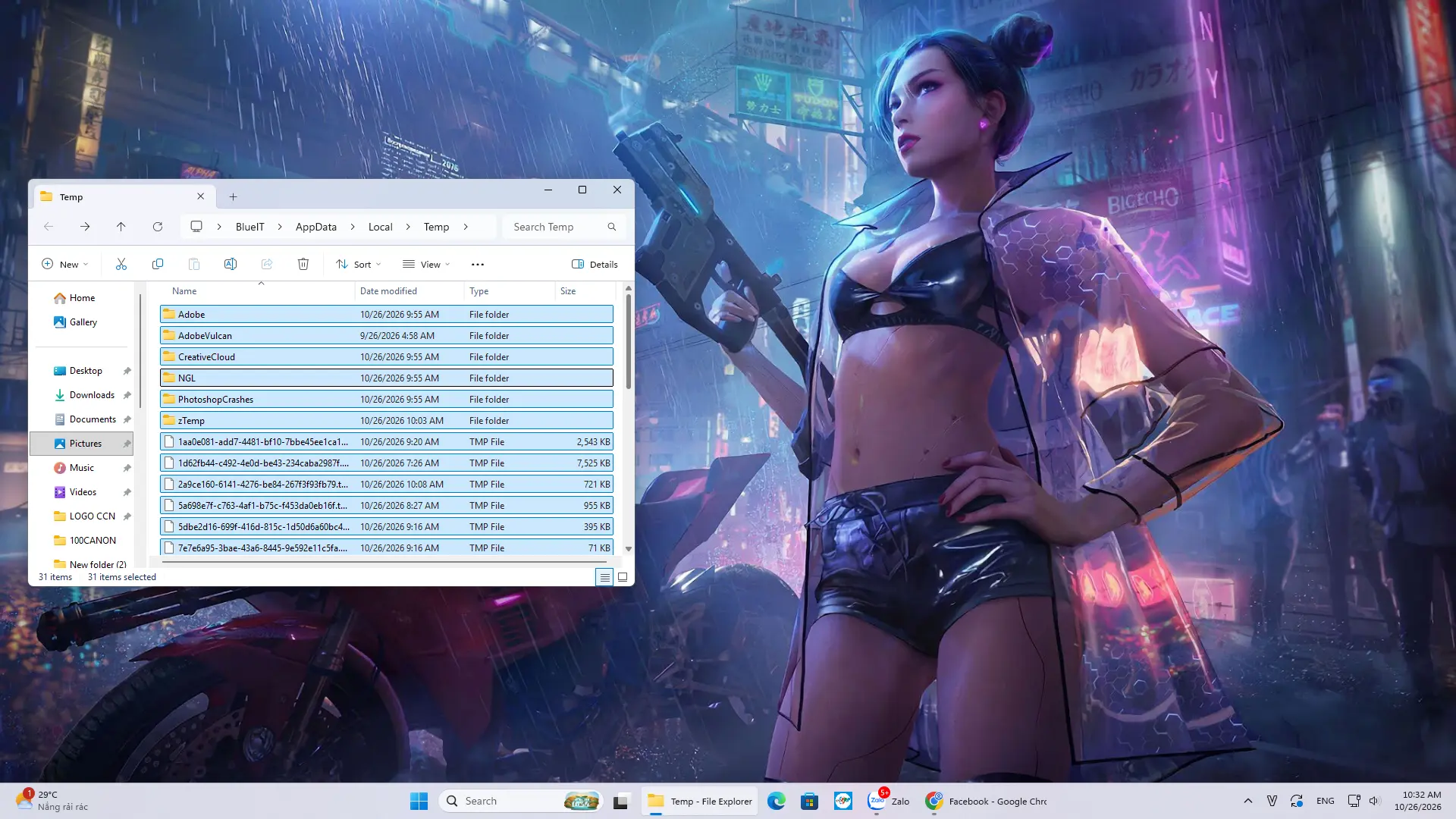
Hướng dẫn xóa file tạm thời trên Windows 11, giải phóng dung lượng ổ cứng cho máy tính
(Cập nhật: 26/10/2026)

🎁🔥 CHECK-IN NGAY - NHẬN QUÀ LIỀN TAY CÙNG CHỢ CÔNG NGHỆ🔥🎁
(Cập nhật: 23/10/2026)


Gần 9 triệu người có nguy cơ lộ dữ liệu vì mật khẩu “123456”?
(Cập nhật: 21/10/2026)
![[NEW 2026] Lenovo LOQ 15IRH11E 83Y9003VVN: Core 5 205H, RTX 3050 6GB, Màn 15.3inch 165Hz 100% sRGB Cực Cháy!](/wp-content/uploads/2026/10/new-2026-lenovo-loq-15irh11e-83y9003vvn-core-5-205h-rtx-3050-6gb-man-15-3inch-165hz-100-srgb-cuc-chay.webp)
Bài viết mới nhất
Hướng dẫn xóa file tạm thời trên Windows 11, giải phóng dung lượng ổ cứng cho máy tính
(Cập nhật: 26/10/2026)
🎁🔥 CHECK-IN NGAY - NHẬN QUÀ LIỀN TAY CÙNG CHỢ CÔNG NGHỆ🔥🎁
(Cập nhật: 23/10/2026)
Gần 9 triệu người có nguy cơ lộ dữ liệu vì mật khẩu “123456”?
(Cập nhật: 21/10/2026)
Review công nghệ

Colorful Rimbook L1: Laptop sinh viên cấu hình "ngon", giá dễ chịu - có đáng mua?
(Cập nhật: 16/10/2026)
Epson L8050: máy in ảnh 6 màu so với in phun 4 màu
(Cập nhật: 15/10/2026)

(Cập nhật: 9/10/2023)

(Cập nhật: 10/11/2023)