Hướng dẫn làm desktop ấn tượng hơn với thanh taskbar trong suốt
(Cập nhật: 11/12/2026 9:31:24 AM)
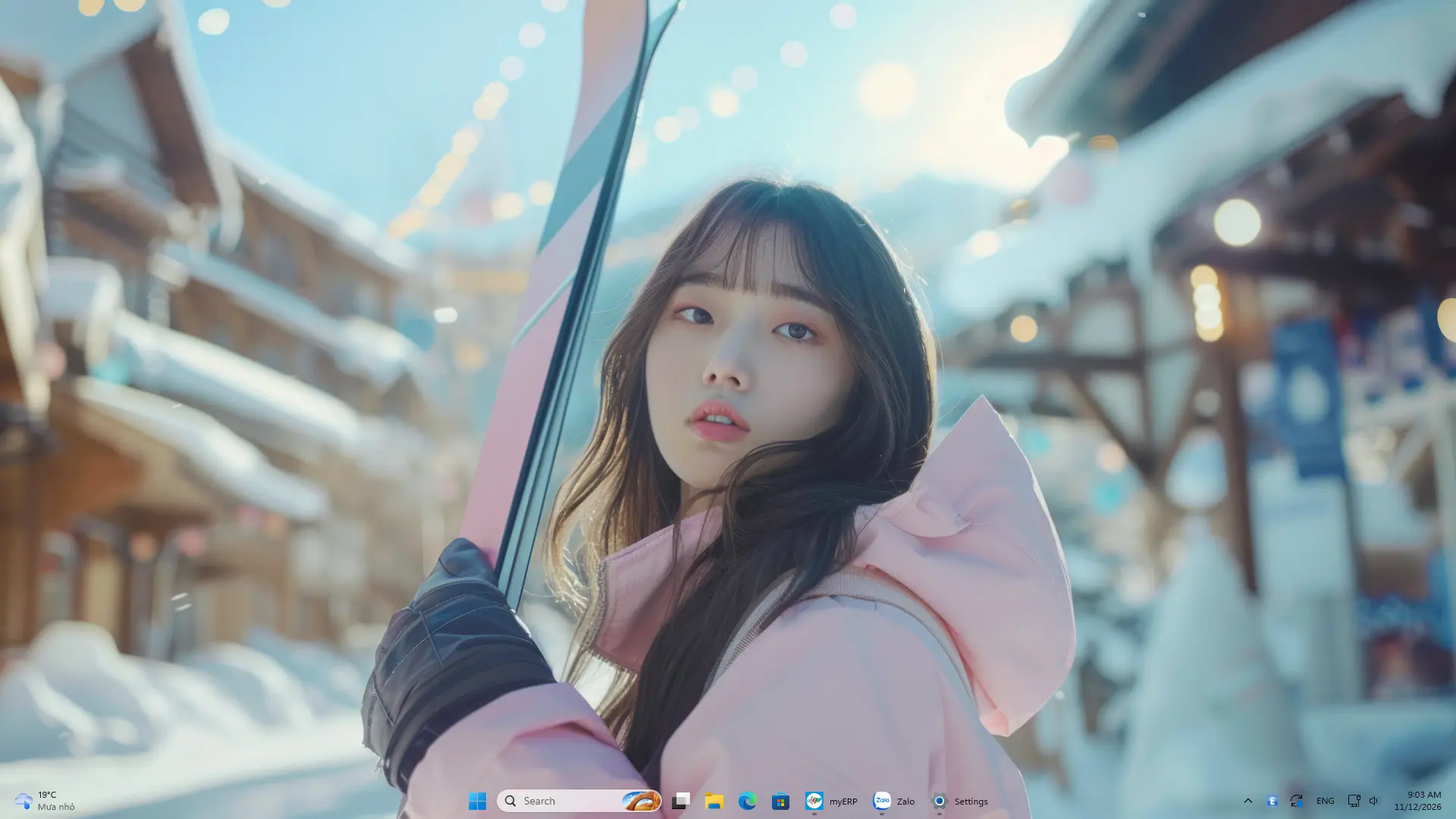
Nếu bạn chưa biết thì mỗi khi bạn cài một tấm hình gì đó làm hình nền Desktop thì mặc định thanh Taskbar sẽ che bớt một khúc phía dưới của tấm hình đó. Mặc dù bạn có thể làm Taskbar trong suốt bằng tính năng Transparency effects trong Settings của Windows. Tuy nhiên, tính năng này sẽ chỉ làm thanh Taskbar trong suốt được một ít mà thôi (nếu không muốn nói là rất ít).
Chính vì thế hôm nay mình sẽ hướng dẫn các bạn một cách khác toàn diện hơn để làm trong suốt thanh Taskbar nhé.
Bước 1: Đầu tiên các bạn bấm vào Windows và gõ Microsoft Store rồi Enter.
Bước 2: Khi ứng dụng Microsoft Store hiện lên, bạn gõ vào thanh tìm kiếm TranslucentTB rồi Enter.
Bước 3: Tiếp theo bạn bấm vào Get để tải miễn phí ứng dụng TranslucentTB của Microsoft.
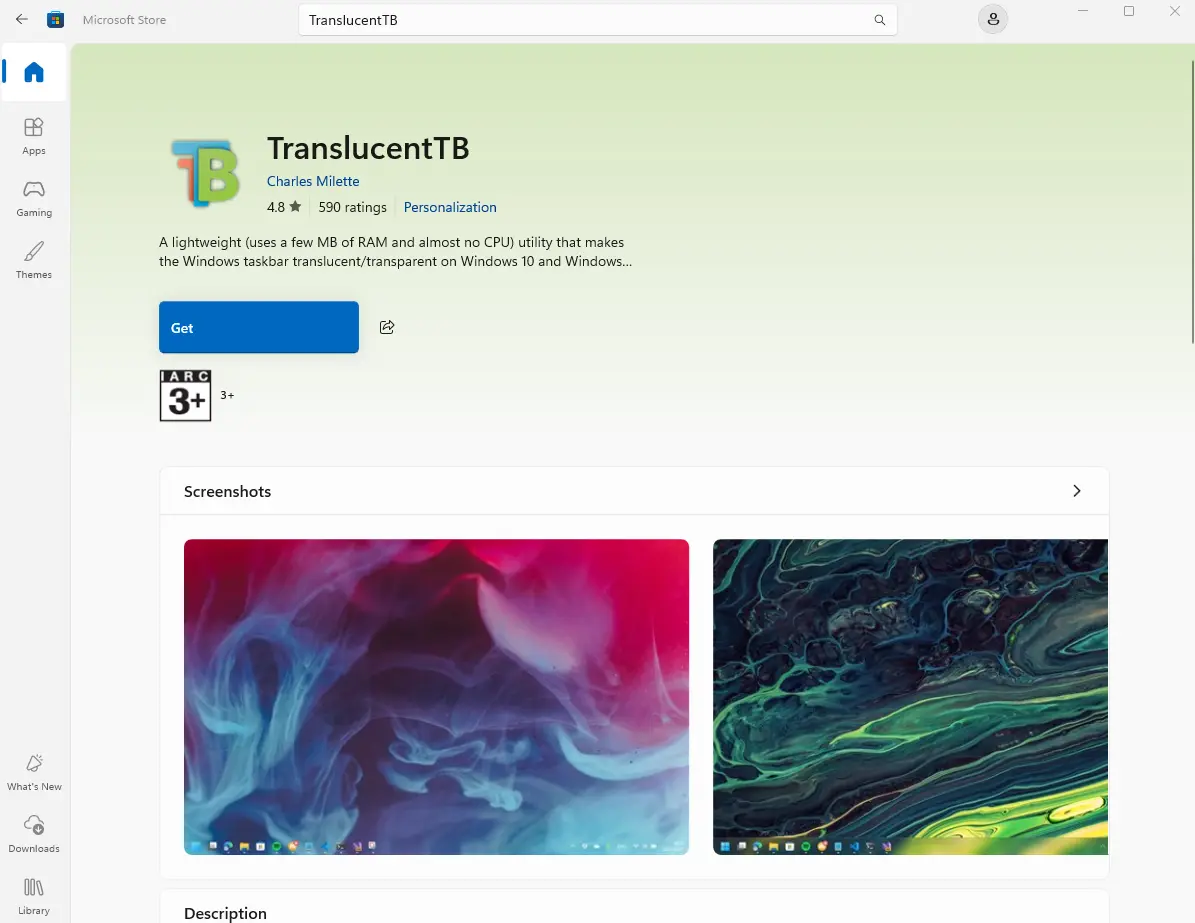
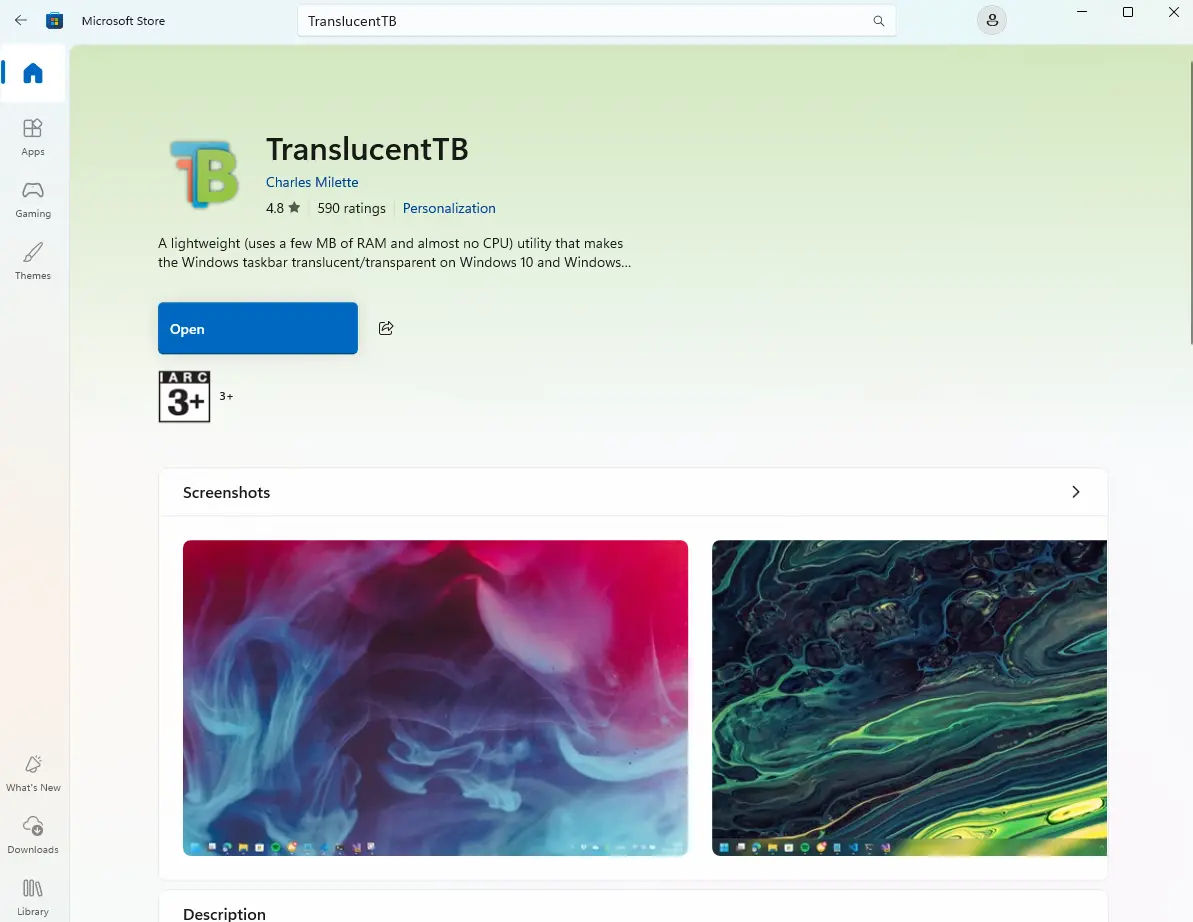
Bước 4: Sau khi tải xong thì bạn bấm vào Open để chạy ứng dụng.
Bước 5: Sau đó bạn bấm vào biểu tượng chữ B của ứng dụng trên thanh Taskbar.
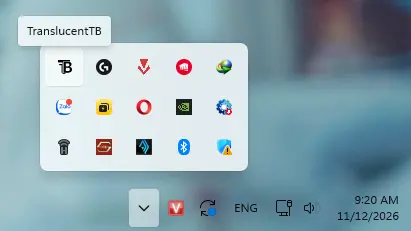
Tiếp theo, bạn bấm vào mục Desktop. Tại đây, bạn có thể tùy chọn các kiểu trong suốt cho thanh Taskbar.
- Normal: chế độ mặc định của Windows.
- Clear: chế độ trong suốt hoàn toàn.
- Opaque: chế độ “mờ mịt”, nói chung là giống như khi bạn tắt chế độ trong suốt đi vậy.
- Blur: chế độ làm mờ.
- Acrylic: cũng là chế độ làm mờ nhưng mờ hơn nhiều so với chế độ Blur.
Nếu như bạn muốn xóa ứng dụng này đi thì bạn nhấp chuột phải vào biểu tượng chữ B rồi chọn Exit.
Sau đó vào Settings, chọn mục Apps. Ở mục Apps & features, bạn gõ TranslucentTB vào thanh tìm kiếm rồi chọn Uninstall ứng dụng là được.
Vậy là mình đã hướng dẫn xong cho các bạn cách làm trong suốt thanh Taskbar trên windows 10 và 11. Chúc các bạn thành công!
Tin tức khác
- 4 cách khóa màn hình máy tính đơn giản trên Windows 11
- Gigabyte A16 | Laptop Gaming mạnh mẽ, chinh phục các cấu hình khó
- Lý do Google Chrome ngốn RAM và cách giảm mức sử dụng bộ nhớ
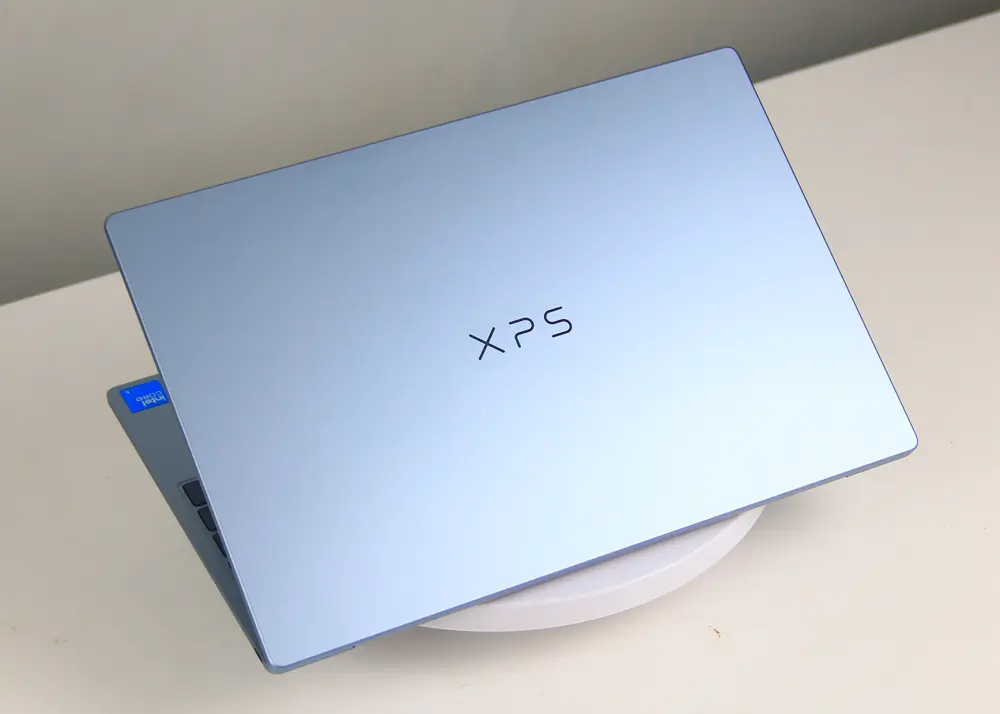
- Đánh Giá Laptop Dell XPS 13 DX13260 (2026): Kiệt Tác Ultrabook Định Hình Lại Kỷ Nguyên Di Động Mới
- Bất ngờ Windows 11 26H2 chạy trên dung lượng RAM vỏn vẹn 128 MB
- Game Niệm Phật Online: Hướng dẫn cách chơi cho người mới
- Trải nghiệm làm việc cao cấp cùng Dell Latitude 5430
- Chợ Công Nghệ – showroom mua sắm công nghệ chất lượng hàng đầu tại Hải Dương
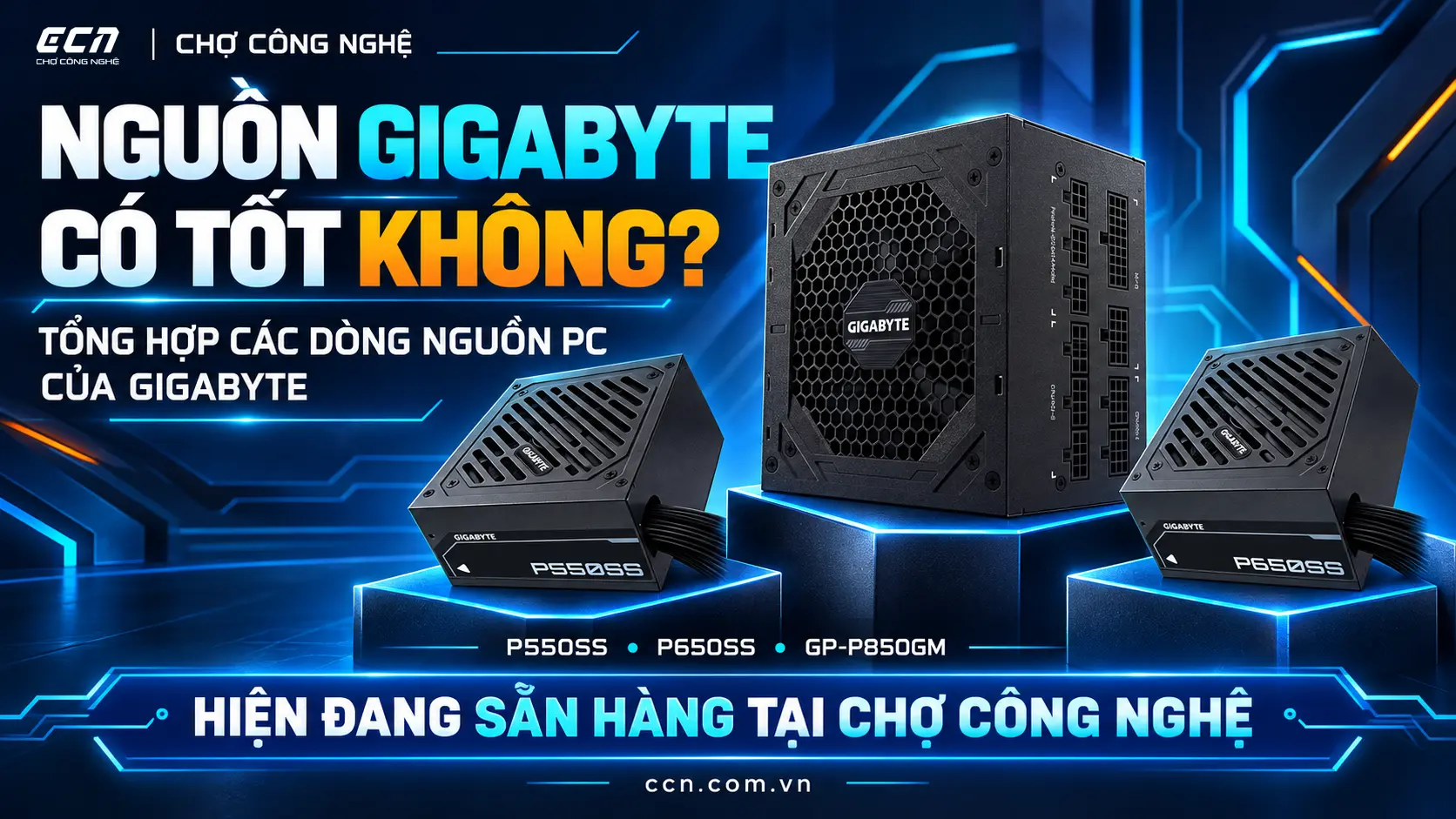
- Nguồn Gigabyte Có Tốt Không? Tổng Hợp Các Dòng Nguồn PC Của Gigabyte hiện đang sẵn hàng tại Chợ Công Nghệ
- Gần 9 triệu người có nguy cơ lộ dữ liệu vì mật khẩu “123456”?
- [NEW 2026] Lenovo LOQ 15IRH11E 83Y9003VVN: Core 5 205H, RTX 3050 6GB, Màn 15.3inch 165Hz 100% sRGB Cực Cháy!
- Colorful Rimbook L1: Laptop sinh viên cấu hình "ngon", giá dễ chịu - có đáng mua?
- Epson L8050: máy in ảnh 6 màu so với in phun 4 màu
- RTX 5090 Ngừng Sản Xuất: RTX 5080 24GB Lên Ngôi, Game Thủ Nên Làm Gì?
- Giá RAM DDR5 Tăng Gấp 3-4 Lần Năm 2026: Có Nên Build PC Lúc Này?
Bài viết nhiều người xem nhất
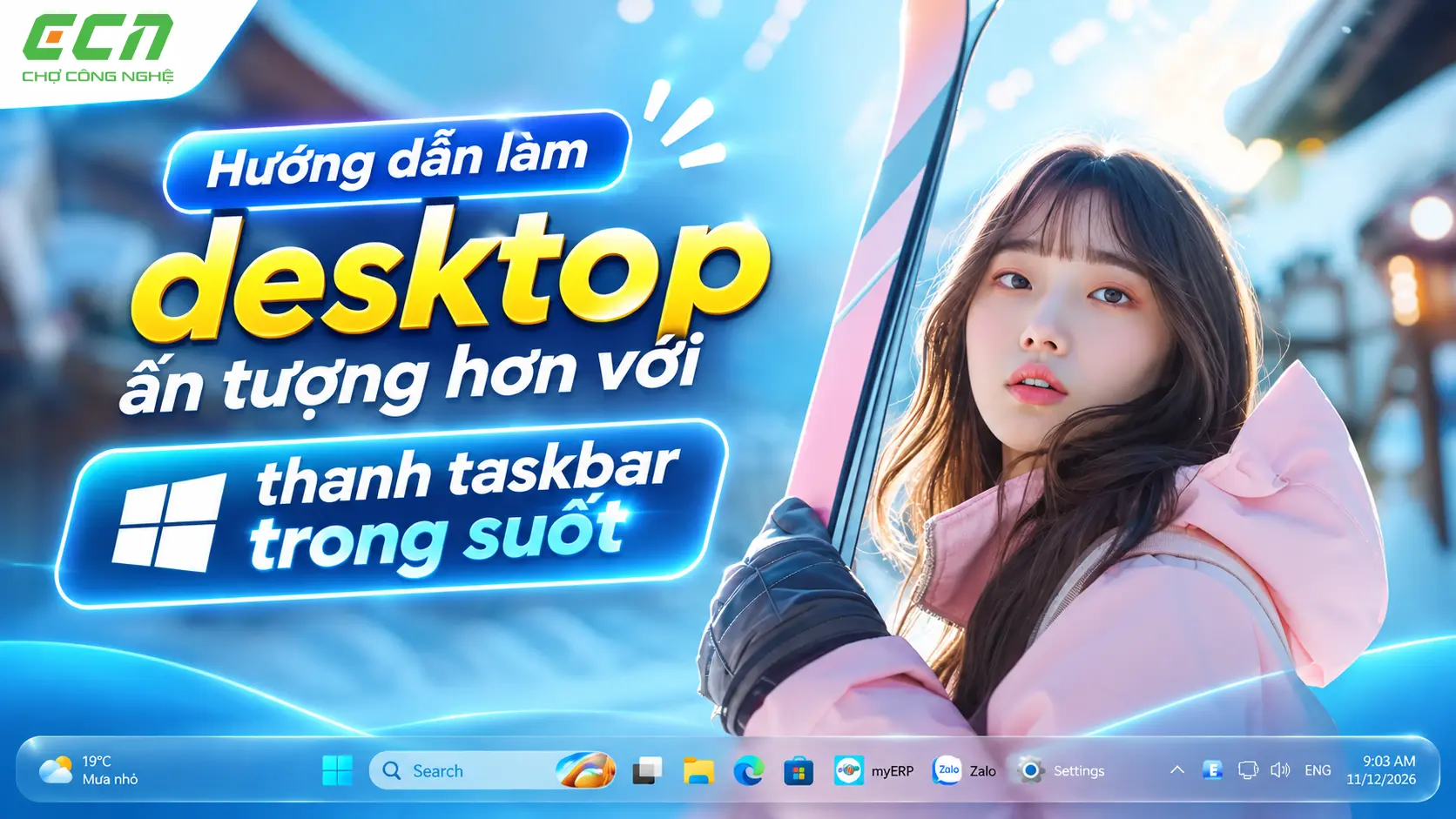
Hướng dẫn làm desktop ấn tượng hơn với thanh taskbar trong suốt
(Cập nhật: 12/11/2026)
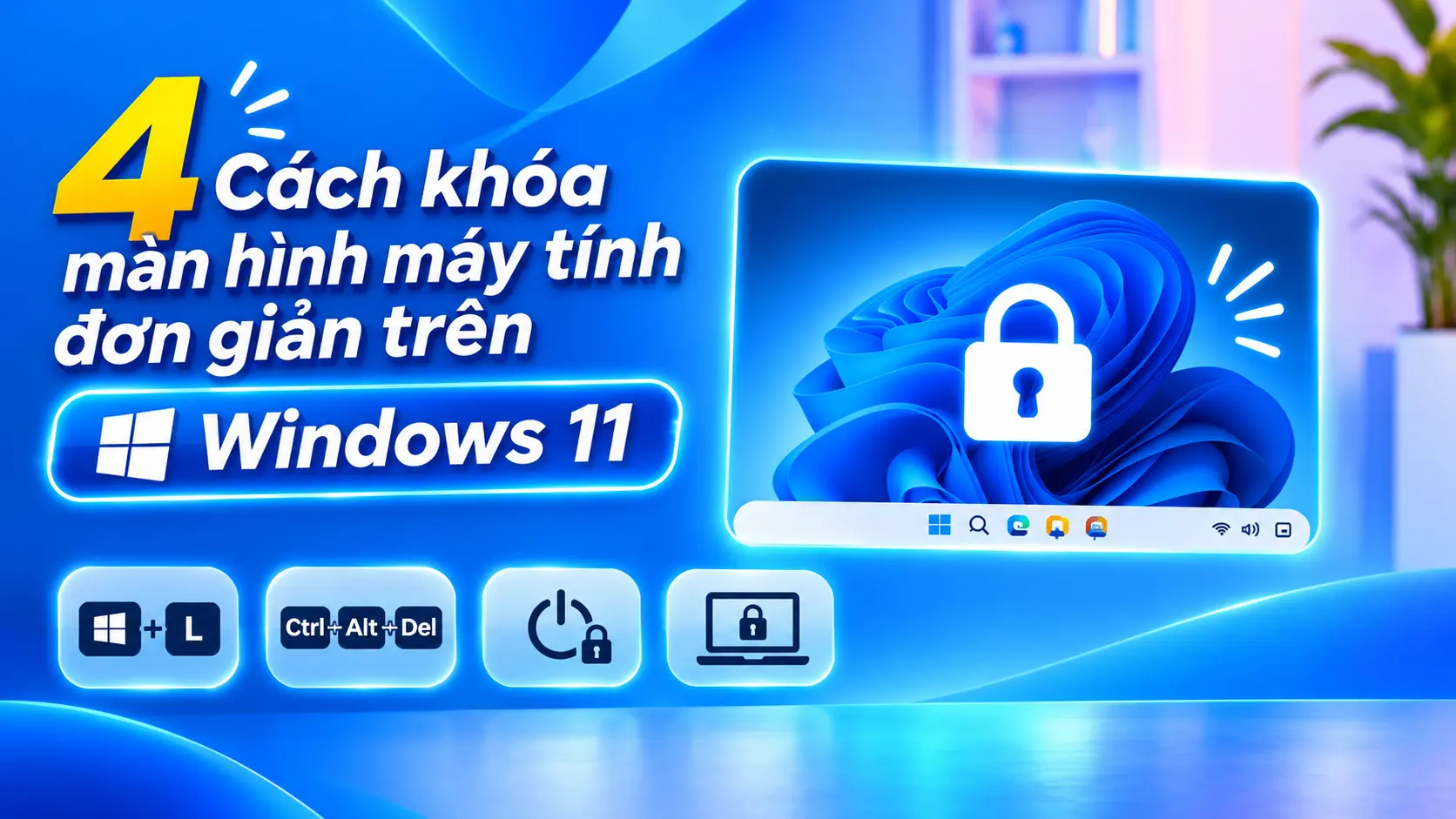
4 cách khóa màn hình máy tính đơn giản trên Windows 11
(Cập nhật: 11/11/2026)
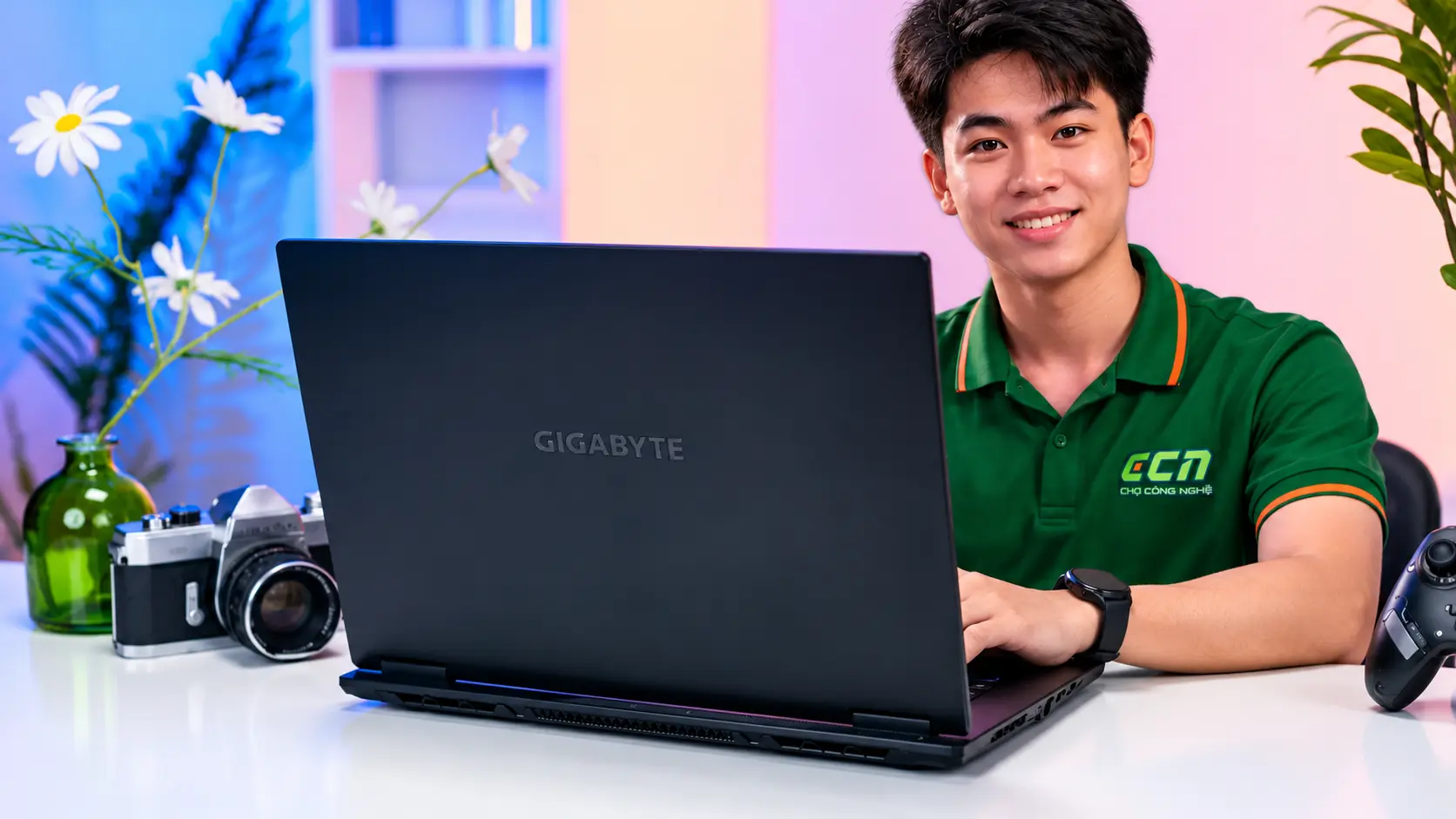
Gigabyte A16 | Laptop Gaming mạnh mẽ, chinh phục các cấu hình khó
(Cập nhật: 11/11/2026)
Lý do Google Chrome ngốn RAM và cách giảm mức sử dụng bộ nhớ
(Cập nhật: 9/11/2026)
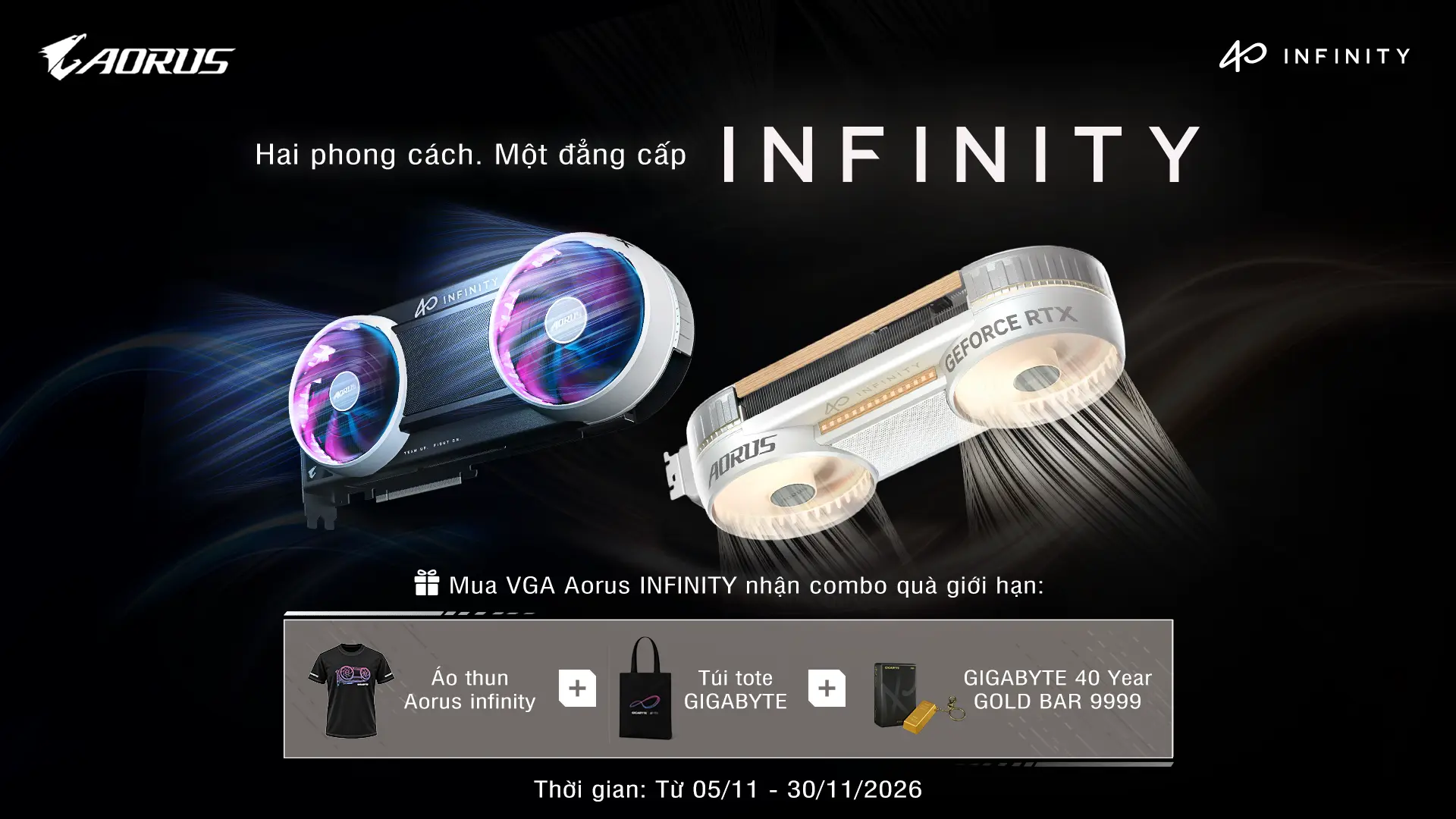
INFINITY EDITION – COMBO QUÀ GIỚI HẠN CHO NGƯỜI SỞ HỮU ĐỈNH CAO
(Cập nhật: 9/11/2026)
Bài viết mới nhất
Hướng dẫn làm desktop ấn tượng hơn với thanh taskbar trong suốt
(Cập nhật: 12/11/2026)
4 cách khóa màn hình máy tính đơn giản trên Windows 11
(Cập nhật: 11/11/2026)
Gigabyte A16 | Laptop Gaming mạnh mẽ, chinh phục các cấu hình khó
(Cập nhật: 11/11/2026)
Lý do Google Chrome ngốn RAM và cách giảm mức sử dụng bộ nhớ
(Cập nhật: 9/11/2026)
INFINITY EDITION – COMBO QUÀ GIỚI HẠN CHO NGƯỜI SỞ HỮU ĐỈNH CAO
(Cập nhật: 9/11/2026)
Review công nghệ
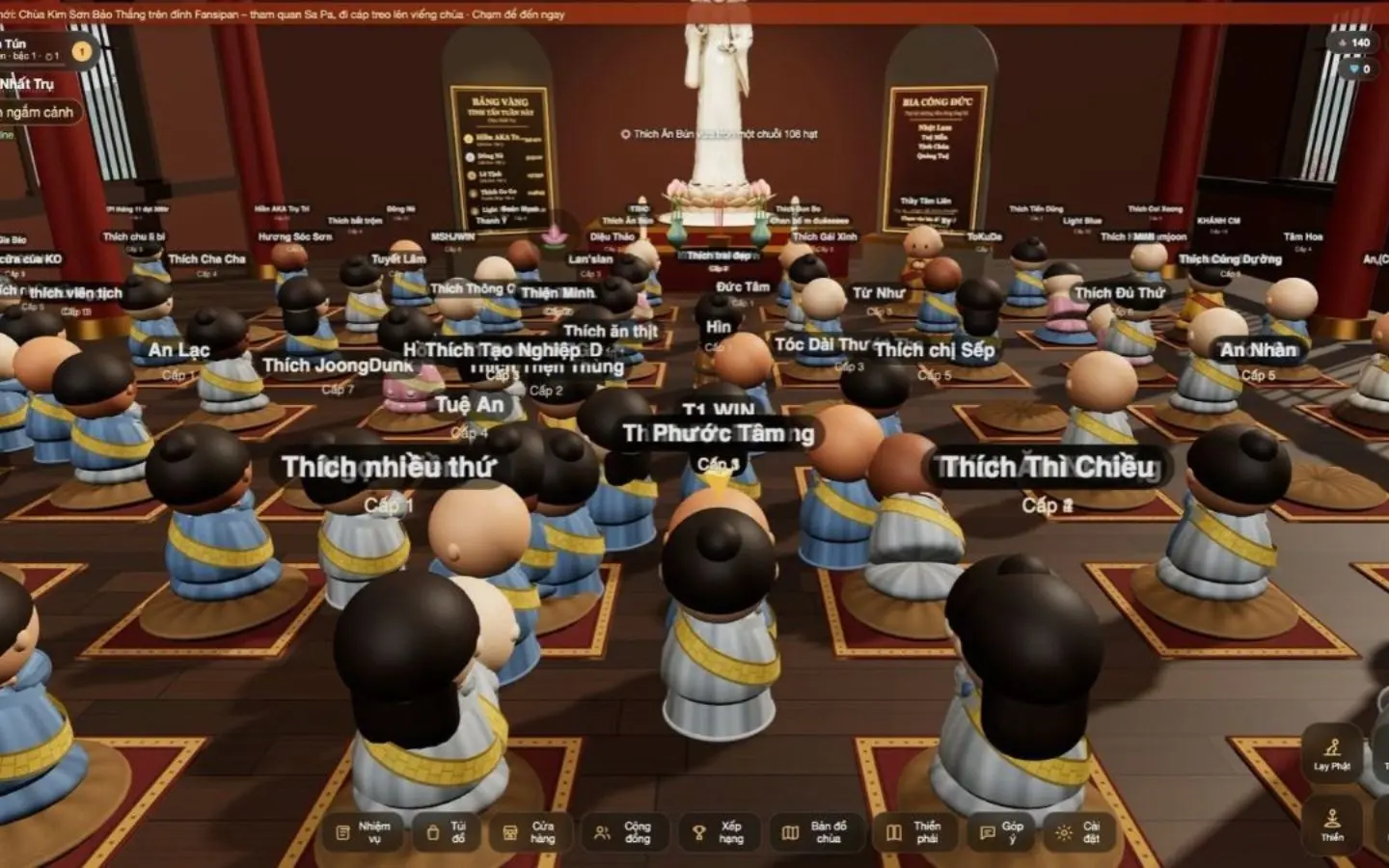
Game Niệm Phật Online: Hướng dẫn cách chơi cho người mới
(Cập nhật: 4/11/2026)
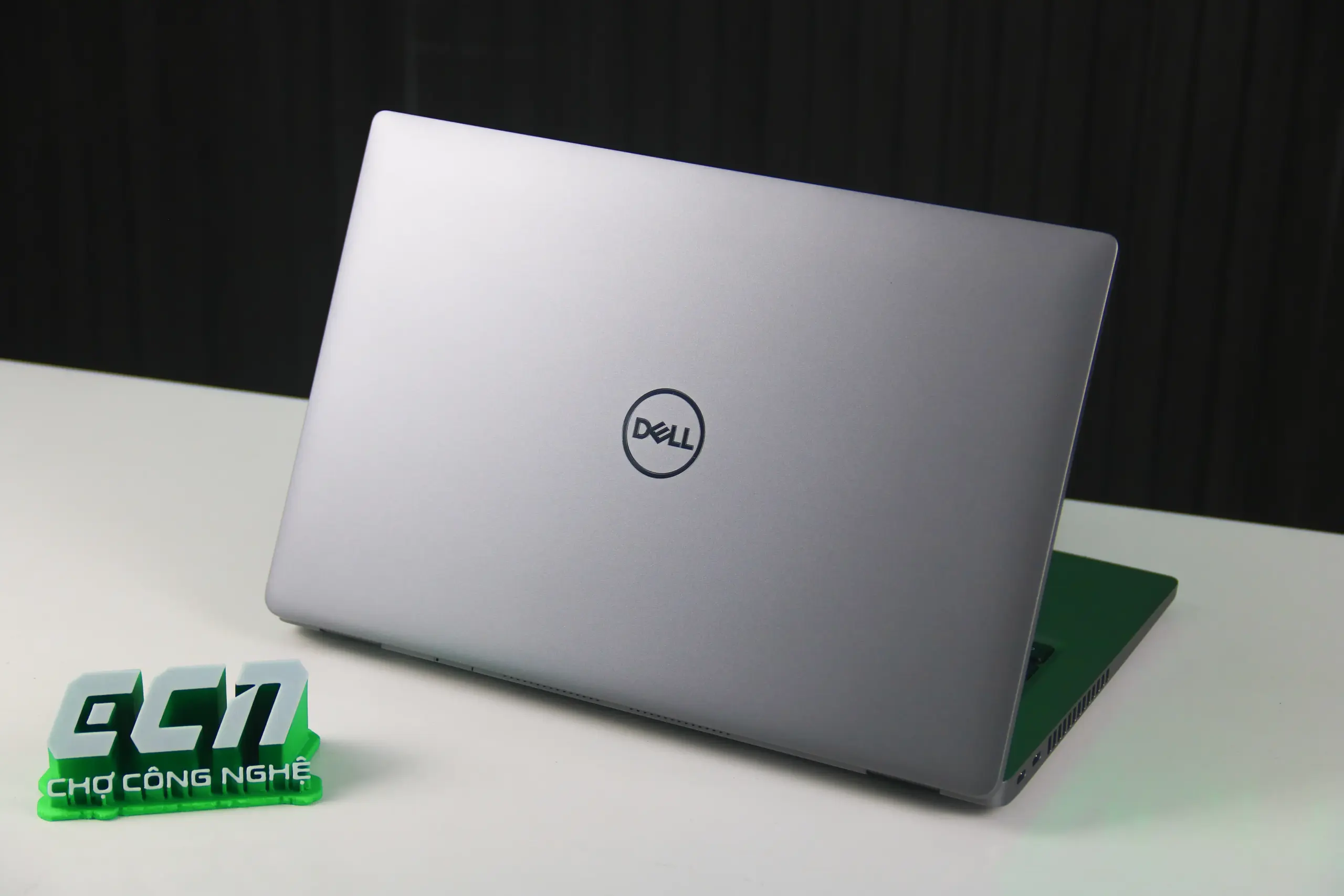
Trải nghiệm làm việc cao cấp cùng Dell Latitude 5430
(Cập nhật: 3/11/2026)
Colorful Rimbook L1: Laptop sinh viên cấu hình "ngon", giá dễ chịu - có đáng mua?
(Cập nhật: 16/10/2026)